
Contents
カメラ購入後に必要なアクセサリーと設定
前回まではカメラの選定を中心に話をしてきましたが、今日は主に、購入後の最初のステップに重点を当てた記事になっています。
ちなみに前回・前々回の記事はこちらになります。


- 初心者に必要なカメラアクセサリー
- カメラの基本設定と初期設定
- 初心者が最初に試すべき撮影テクニック
初心者におすすめの基本的なカメラアクセサリー
カメラを購入した後には、撮影を快適にするためのアクセサリーが必要です。以下では、初心者におすすめの基本的なカメラアクセサリーとその選び方を紹介します。
レンズ

- 標準ズームレンズ: 初心者には標準ズームレンズがおすすめです。広角から中望遠まで対応できるため、さまざまなシーンで活躍します。
- 単焦点レンズ: 単焦点レンズは、明るいレンズが多く、ボケ味のある写真が撮れるため、ポートレート撮影に最適です。
三脚
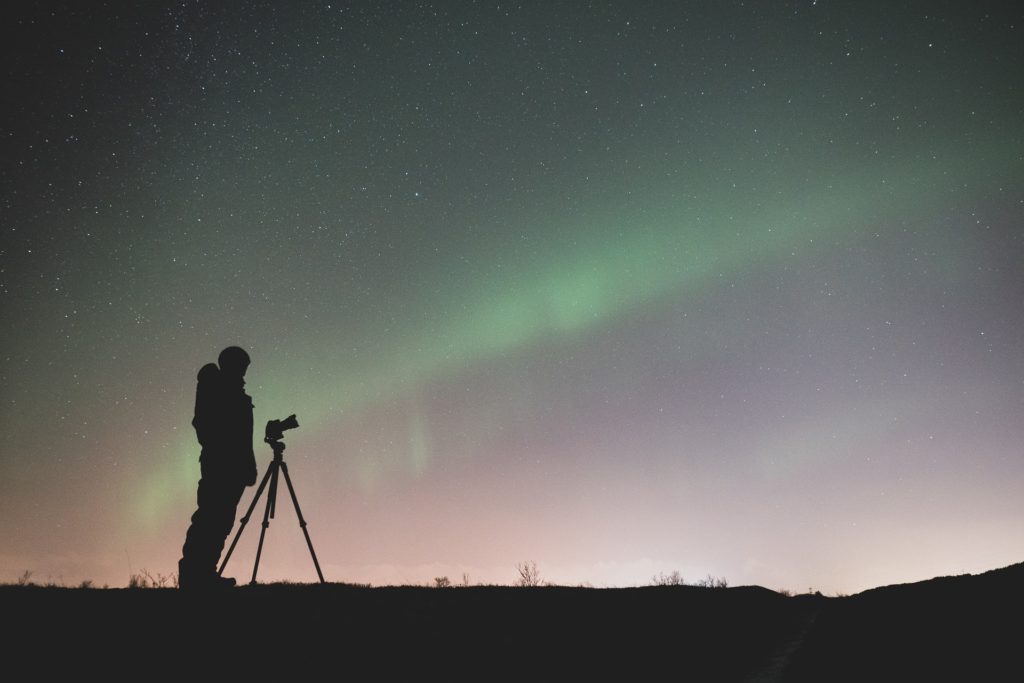
- 軽量三脚: 持ち運びしやすい軽量三脚は、旅行や外出先での撮影に便利です。安定性が高く、手ブレを防ぐことができます。
- 自由雲台: 自由雲台付きの三脚は、カメラの角度を自由に調整できるため、構図を決めやすいです。
カメラバッグ

- ショルダーバッグ: ショルダーバッグは、カメラやレンズ、アクセサリーを収納できるので、外出時に便利です。
- バックパック: 多くの機材を持ち運ぶ場合は、バックパックタイプのカメラバッグがおすすめです。収納力があり、長時間の移動でも疲れにくい設計になっています。
レンズ、三脚、カメラバッグの選び方
それぞれのアクセサリーについて、選び方のポイントを解説します。
レンズの選び方
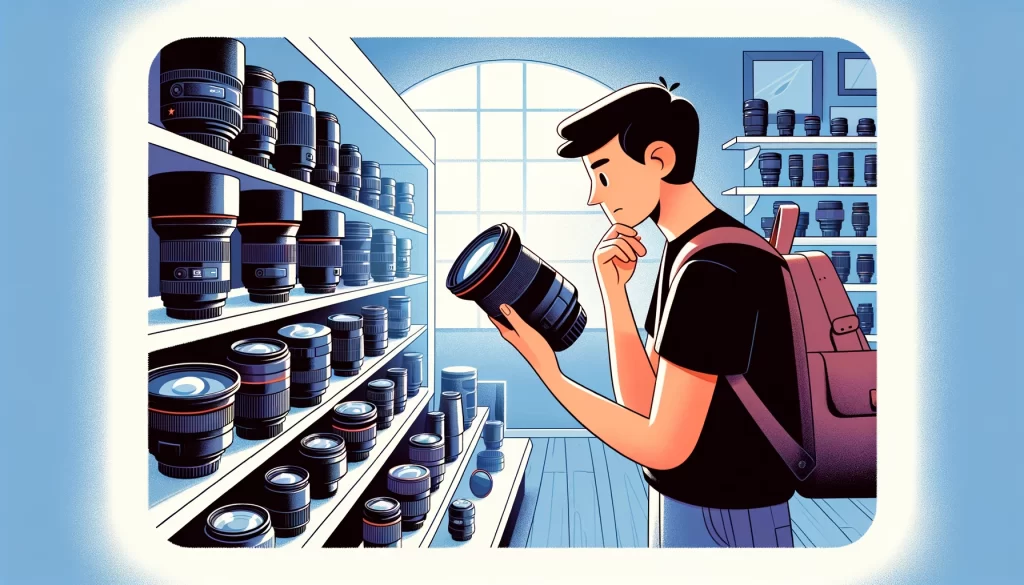
焦点距離: 撮影したいシーンに応じて焦点距離を選びましょう。風景撮影には広角レンズ、ポートレート撮影には中望遠レンズが適しています。
明るさ(F値): F値が小さいほど明るいレンズです。明るいレンズは暗所でも撮影しやすく、ボケ味のある写真が撮れます。
三脚の選び方
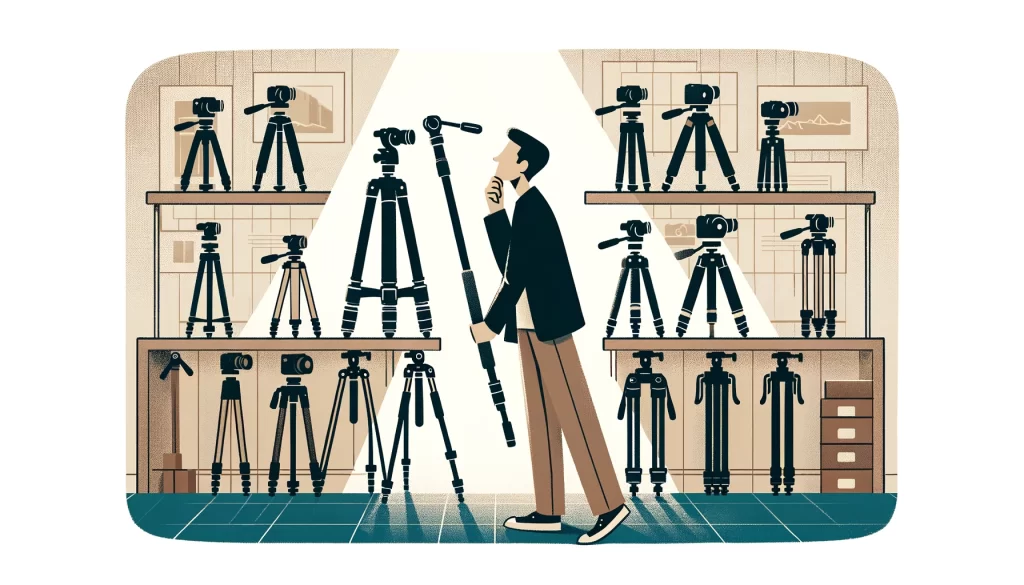
耐荷重: 使用するカメラとレンズの重量に耐えられる三脚を選びましょう。耐荷重が不足していると、安定感がなくなります。
高さ: 自分の身長や撮影スタイルに合わせて、適切な高さの三脚を選びましょう。高さ調整ができるモデルがおすすめです。
・コンパクトに折りたたみできるか
・軽いか
なども重要視しています。
カメラバッグの選び方

収納力: 持ち運ぶ機材の量に合わせて、適切なサイズのバッグを選びましょう。ポケットが多いと、小物の収納にも便利です。
素材と耐久性: 防水性や耐衝撃性のある素材を選ぶと、大切な機材をしっかり守ることができます。
カメラアクセサリーの選び方まとめ表
| アクセサリー | 選び方のポイント | おすすめモデル |
|---|---|---|
| レンズ | 焦点距離、明るさ | 標準ズームレンズ、単焦点レンズ |
| 三脚 | 耐荷重、高さ | 軽量三脚、自由雲台付き三脚 |
| カメラバッグ | 収納力、素材と耐久性 | ショルダーバッグ、バックパック |
カメラの基本設定と初期設定
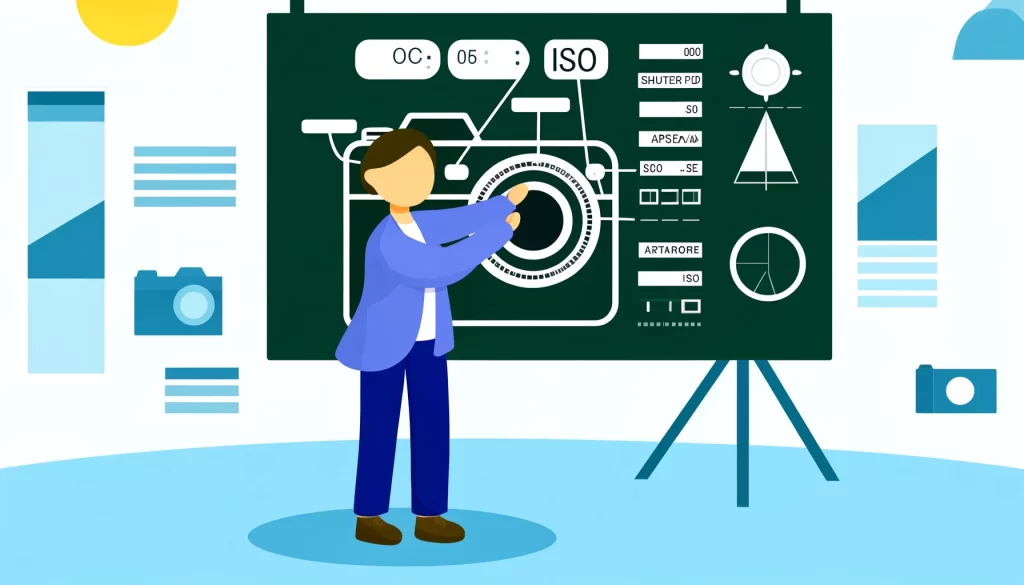
カメラ購入後に行うべき基本設定
カメラを購入した後、まず初めに行うべき設定があります。これらの設定を行うことで、カメラを最大限に活用し、撮影をより楽しむことができます。以下では、初心者が行うべき基本設定と初期設定について解説します。
言語と日時の設定
- 言語設定: カメラのメニューや表示言語を日本語に設定します。これにより、操作が簡単になります。
- 日時設定: 撮影した写真に正しい日時情報を記録するために、カメラの日時を設定します。
画像の品質とサイズの設定
- 画像品質: 初心者には、JPEG形式で撮影することをおすすめします。JPEGは扱いやすく、ファイルサイズも比較的小さいです。
- 画像サイズ: 使用目的に応じて画像サイズを設定します。例えば、ウェブ用なら小さめのサイズ、印刷用なら大きめのサイズが適しています。
また、後々撮影に慣れてきて、撮影した写真をしっかり編集したいという方については「RAW」での保存形式もおすすめです。
RAW形式は、撮影した画像を高品質で保存し、後から詳細に編集したいと考える場合に最適です。初心者でも、カメラの設定でRAWを選択し、専用のソフトウェアで編集することで、よりクリエイティブな写真作成が可能になります。ただし、ファイルサイズや編集の手間を考慮し、用途に応じて使い分けると良いでしょう。
より詳しい内容を知りたい方はこちらをご覧ください。
【参照先】:カメラのキタムラ「RAWってなに?カレー作りで解説するRAW撮影の旨味」https://www.kitamura.jp/shasha/article/what-is-raw-20231011/
フォーカスモードの設定
- シングルAF: 静止している被写体を撮影する場合に適しています。
- 連続AF: 動く被写体を撮影する場合に適しています。スポーツや動物の撮影に便利です。
ISO感度の設定
- オートISO: 初心者にはオートISO設定をおすすめします。これにより、カメラが自動で最適なISO感度を選択します。
- ISO感度の範囲: 自分で設定する場合は、撮影環境に応じてISO感度を調整します。暗い場所では高め、明るい場所では低めに設定します。
ホワイトバランスの設定
- オートホワイトバランス: 初心者にはオートホワイトバランス設定をおすすめします。これにより、カメラが自動で適切なホワイトバランスを設定します。
- シーンに応じた設定: 屋外、屋内、日陰など、撮影環境に応じてホワイトバランスを手動で設定することもできます。
最初のうちは「あまり難しく考えすぎずオート」と思っておきましょう。
初心者向けの設定ガイドやおすすめの設定方法
撮影モードの選択
- オートモード: 初心者には、全自動で設定されるオートモードをおすすめします。これにより、カメラが最適な設定を自動で選択してくれます。
- シーンセレクションモード: シーンに応じて最適な設定を自動で行ってくれるモードです。ポートレート、風景、夜景など、撮影シーンに応じて選択します。
「なんかよくわからないけど、よく撮れる」→特に不満はないが変化も応用も効かなく飽きる
といった事態に陥りやすいので、徐々に色々なモードを覚えて、最終的にマニュアルでも問題なく操作できるようになるのが理想です。
露出補正の設定
- 露出補正: 明るさを調整する機能です。プラス補正で明るく、マイナス補正で暗くできます。初めはオート設定で撮影し、必要に応じて微調整します。
連写モードとセルフタイマーモードの設定
- 連写モード: 動く被写体を撮影する際に便利です。連続して複数の写真を撮影できます。
- セルフタイマーモード: 自撮りや集合写真を撮影する際に便利です。一定の時間後にシャッターが切れます。
基本設定まとめ表
| 設定項目 | 設定内容 | おすすめの設定方法 |
|---|---|---|
| 言語と日時設定 | 言語を日本語に設定、日時を正確に設定 | メニューから設定 |
| 画像品質とサイズ | JPEG形式、使用目的に応じたサイズ | JPEG推奨、用途に応じてサイズ選択 |
| フォーカスモード | シングルAF、連続AF | 被写体に応じて選択 |
| ISO感度設定 | オートISO、自分で設定する場合は環境に応じて調整 | 初心者はオートISO |
| ホワイトバランス | オートホワイトバランス、シーンに応じた手動設定 | 初心者はオートホワイトバランス |
| 撮影モード | オートモード、シーンセレクションモード | 初心者はオートモード |
| 露出補正 | 明るさを調整 | 必要に応じて微調整 |
| 連写モードとセルフタイマー | 連写モード、セルフタイマーモード | 被写体やシーンに応じて使い分ける |
初心者が最初に試すべき撮影テクニック
カメラを使い始めたばかりの初心者に向けた簡単な撮影テクニック
カメラを購入したばかりの初心者に向けて、最初に試してほしい撮影テクニックを紹介します。これらのテクニックをマスターすることで、写真撮影の楽しさを実感でき、さらなるスキルアップにもつながります。
構図の基本
- 三分割法: 画面を縦横に三等分するラインを想像し、被写体をその交点やライン上に配置します。これにより、バランスの取れた写真が撮れます。
- シンメトリー: 被写体を中央に配置し、左右対称の構図を意識することで、安定感のある写真が撮れます。
露出の基本
- 露出補正: カメラの露出補正機能を使って、写真の明るさを調整します。プラス補正で明るく、マイナス補正で暗くできます。
- ヒストグラム: カメラのヒストグラム表示を確認し、露出が適切かどうかをチェックします。ヒストグラムが中央に集まっていると、適正な露出です。

【Lightroom Classicからヒストグラムの例】
フォーカスの基本
- オートフォーカス: 初心者にはオートフォーカス設定をおすすめします。被写体に焦点を合わせやすくなります。
- マニュアルフォーカス: 慣れてきたら、マニュアルフォーカスを使ってみましょう。自分の意図する部分にピンポイントで焦点を合わせることができます。
基本的な構図、露出、フォーカスの設定方法を解説
説明: 画面を縦横に三等分するラインを想像し、被写体をその交点やライン上に配置します。これは写真のバランスを整え、視覚的に魅力的な構図を作り出します。
実践例: 風景写真を撮る際、水平線を下から3分の1のラインに配置し、空を大きく写すことでダイナミックな印象を与えます。
説明: 露出補正機能を使って、写真の明るさを調整します。撮影シーンによって適切な露出は異なりますが、基本的にはオート設定で撮影し、必要に応じてプラスまたはマイナス補正を加えます。
実践例: 日中の屋外で撮影する場合、プラス補正をかけると被写体が明るくはっきりと写ります。
説明: オートフォーカスは、カメラが自動で被写体に焦点を合わせる機能です。初心者にはオートフォーカス設定が便利ですが、特定の部分に焦点を合わせたい場合はマニュアルフォーカスが有効です。
実践例: ポートレート撮影では、被写体の目に焦点を合わせることで、印象的な写真が撮れます。
基本設定まとめ表
| テクニック | 説明 | 実践例 |
|---|---|---|
| 三分割法 | 画面を縦横に三等分し、被写体を交点やライン上に配置する | 風景写真で水平線を下から3分の1のラインに配置 |
| シンメトリー | 被写体を中央に配置し、左右対称の構図を意識する | 建物の正面を撮影する際に中央に配置 |
| 露出補正 | 露出補正機能で写真の明るさを調整 | 日中の屋外でプラス補正をかけて明るく撮影 |
| ヒストグラム | カメラのヒストグラム表示で露出が適切か確認 | 撮影後にヒストグラムをチェックし、露出を調整 |
| オートフォーカス | カメラが自動で被写体に焦点を合わせる機能 | ポートレートで被写体の目に焦点を合わせる |
| マニュアルフォーカス | 自分の意図する部分にピンポイントで焦点を合わせる | 花の細部に焦点を合わせる場合にマニュアルフォーカス使用 |
最後に
今回は概論的に広く浅く書かせていただきました。
今後の記事でそれぞれの要素を掘り下げて詳しく書いていければと思っています。
初めてのカメラ購入後はとてもウキウキしていると思います。どうかその気持ちを大切にしてください。
撮ることを純粋に楽しんでください。
いきなり難しく考えすぎたりすると、つまらなくなってしまいます。テクニックよりも楽しさを最初は優先していきましょう。
ただ、楽しくためにも最低限知っておかなければいけないこともあるのでそこはしっかり学びながら充実したカメラライフを送っていただければと思います。
最後まで読んでくださりありがとうございました。
感想、質問や「こんな記事も書いて欲しい」等の要望大歓迎です。
今日の内容をうけて、どんなカメラを買ったらいいかなんて相談も大歓迎です。
そのような場合はInstagramのアカウントにDMしていただければと思います。


今回は、前回・前々回に続き、これからカメラを始めてみたいという方に向けて
「簡単ステップで学ぶ!最初のカメラ選び」の3回目の記事を書いていこうと思います。